


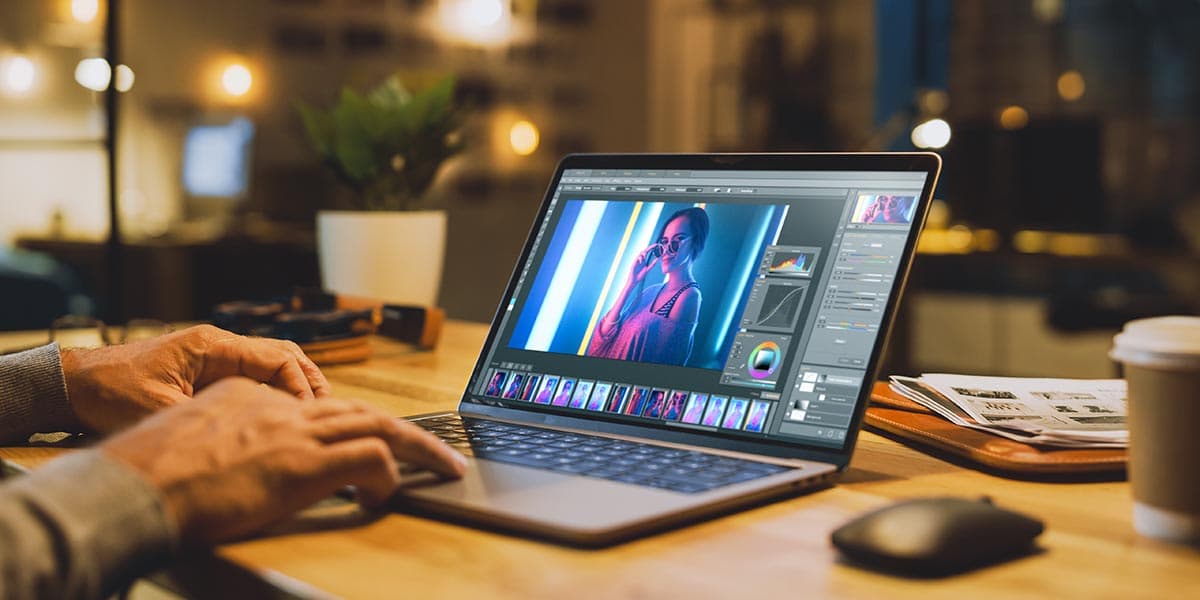

আকৰ্ষণীয় ব্লগ ছবিবোৰে আপোনাৰ পোষ্টটোক এটা মনোৰম চমু পঢ়া বিৰতি প্ৰদান কৰি আৰু বাৰ্তাটো অধিক সুলভ কৰি উন্নত কৰি সহায় কৰিব পাৰে।
Thank you for reading this post, don't forget to subscribe!ব্লগ ফটো সম্পাদনা কৰিবলৈ ফটোশ্বপ সঁজুলিবোৰে (Photoshop Tools) আপোনাক আকৃতি আৰু পাঠ যোগ দি গ্ৰাফিকেল ছবি সৃষ্টি কৰাত সহায় কৰিব যি আপোনাৰ পাঠকসকলক বিস্মিত কৰিব
এডোব ফটোশ্বপ – হৈছে পিচিৰ বাবে সৰ্বশ্ৰেষ্ঠ ফটো সম্পাদনা চফ্টৱেৰ, য’ত ব্লগ ফটোবোৰ তৎক্ষণাৎ বৃদ্ধি কৰাৰ বাবে উন্নত সঁজুলি অন্তৰ্ভুক্ত থাকে। সেইবোৰ সৰল আৰু সুবিধাজনক, অৰ্থাৎ সেইবোৰ পেছাদাৰী আৰু আৰম্ভণি ব্লগাৰ উভয়ে ব্যৱহাৰ কৰিব পাৰে।
1) চাৰ্পেন টুল
আপোনাৰ ফটোৰ সবিশেষ স্পষ্ট কৰিবলৈ আপুনি Sharpen সঁজুলি ব্যৱহাৰ কৰিব পাৰে। সঁজুলি গোট পেনেলৰ পৰা সঁজুলি বাছক আৰু অস্পষ্ট বা অস্পষ্ট দেখা ছবি অঞ্চলসমূহত ক্লিক কৰক সিহতক উন্নত কৰিবলে।
ফটো এখন স্পষ্ট কৰাৰ আন এটা উপায় হ’ল ফিল্টাৰ লগোৱা। মূল মেনুত, ফিল্টাৰ > চোকা কৰক বাছক। ইয়াৰ ফলত সমগ্ৰ ছবিখনৰ চোকাতা বৃদ্ধি পাব আৰু প্ৰান্তবোৰ বিশেষভাৱে স্পষ্ট হ’ব।
2) ফটোশ্বপৰ কাৰ্য্য
যদি আপোনাৰ সময় নাই আৰু ফটোশ্বপত কাম কৰাৰ অগণন ঘণ্টা ৰাহি কৰিব বিচাৰে, তেন্তে অত্যধিক শব্দ আঁতৰাবলৈ, অনডাৰএক্সপ’জড ফটো এখন উজ্জ্বল কৰিবলৈ, বা ম্লান ফটো চম্ভালিবলৈ কাৰ্য্যৰ ব্যৱহাৰ কৰক৷
ক্ৰিয়াই বগা ভাৰসাম্য নিয়ন্ত্ৰণ কৰাত, টোনসমূহ কোমল কৰা, আৰু ছবিসমূহৰ মেজাজ উন্নত কৰাত সহায় কৰিব পাৰে। ইয়াৰ উপৰিও, তেওঁলোকে ছালখন মসৃণ আৰু ৰিটাচ কৰি আপোনাৰ প’ৰ্ট্ৰেইটসমূহক দুটামান ক্লিকতে অধিক পেছাদাৰী কৰি তুলিব৷
ফটোশ্বপৰ কাৰ্য্যসমূহ সঠিকভাৱে ব্যৱহাৰ কৰিবলৈ, কাৰ্য্যসমূহ মেনু দৃশ্যমান হোৱাটো নিশ্চিত কৰি আৰম্ভ কৰক। যদি আপুনি ইয়াক চাব নোৱাৰে, তেন্তে “উইণ্ড’” ক্লিক কৰক আৰু তাৰ পিছত ড্ৰপডাউন তালিকাত “Actions” টিপক।

আপুনি প্ৰয়োগ কৰিব বিচৰা কাৰ্য্যটো বাছক। কাৰ্য্যসমূহ মেনুৰ তললৈ যাওক, কাষত পৰি থকা ত্ৰিভুজ থকা এটা বুটাম বিচাৰি উলিয়াওক, আৰু “Play” টিপক। এতিয়া আপুনি কেৱল কাৰ্য্যটো প্ৰয়োগ হোৱালৈ অপেক্ষা কৰিব লাগিব।
সেই প্ৰক্ৰিয়া শেষ হোৱাৰ পিছত, আপুনি Eyeball আইকনত ক্লিক কৰি কাৰ্য্য ধাৰণ কৰা নতুন স্তৰ সামৰ্থবান বা নিষ্ক্ৰিয় কৰিব পাৰিব, আৰু চাব পাৰিব যে প্ৰভাৱে আপোনাৰ ছবিখন কেনেকৈ সলনি কৰিলে।
3) ক্ৰপ আৰু ষ্ট্ৰেইটন সঁজুলি
ক্ৰপ সঁজুলিয়ে আপোনাক স্থানান্তৰিত, অসমান ফটোসমূহ সামঞ্জস্য কৰাৰ অনুমতি দিয়ে, কাৰণ ই এটা সংহত ষ্ট্ৰেইটেন বৈশিষ্ট্যৰ সৈতেও আহে। এটা ফটো প্ৰান্তিককৰণ কৰিবলৈ, ক্ৰপ সঁজুলি নিৰ্ব্বাচন কৰক আৰু ইয়াৰ সঁজুলিছেটত পোন কৰক আইকন টিপক।
যেতিয়া আপুনি ক্ৰপ সঁজুলি নিৰ্ব্বাচন কৰে, আপুনি ফটোগ্ৰাফৰ চুকত এটা সৰু কাঁড় চিহ্ন দেখিব যিটো আপুনি ছবিখন ঘূৰোৱাৰ বাবে ব্যৱহাৰ কৰিব পাৰে। দিগন্ত ৰেখাডাল সঠিকভাৱে প্ৰান্তিককৃত নোহোৱালৈকে ঘূৰাই দিব আৰু তাৰ পিছত ইয়াক ক্ৰপ কৰি প্ৰান্তৰ চাৰিওফালে থকা অবাঞ্চিত ঠাইবোৰ আঁতৰাই পেলাওক।
4) স্পট হিলিং ব্ৰাছ টুল

এই সঁজুলিটোৱে দাগ আৰু দাগবোৰ ভাল আৰু মচি পেলায়। স্পট হিলিং ব্ৰাছ নিৰ্বাচন কৰক আৰু আপুনি পৰিষ্কাৰ কৰিব বিচৰা অংশবোৰত ক্লিক কৰক। যদি ছবিখনৰ বৃহৎ অঞ্চল আছে যি আপুনি পৰিষ্কাৰ কৰিব বিচাৰে, আপুনি এই কাম দ্ৰুতভাৱে সমাপ্ত কৰিবলে সঁজুলিৰ গোট পেনেলৰ ওপৰত ব্ৰাছৰ আকাৰ বৃদ্ধি কৰিব পাৰে।
5) মাৰ্কি / লাচো টুল
যদি আপুনি ব্লগ ফটো সম্পাদনা আৰু আপুনি বিচৰা যিকোনো মজাৰ আকৃতিত ক্ৰপ কৰাৰ বাবে ফটোশ্বপ সঁজুলিৰ প্ৰতি আগ্ৰহী, তেন্তে আপুনি “মাৰ্কি / লাছ’” সঁজুলি ব্যৱহাৰ কৰি এটা আকৃতি আঁকিব পাৰে আৰু তাৰ পিছত ছবিখন ক্ৰপ কৰিব পাৰে। ব্লগ বাৰ্তা বা এটা ঘূৰণীয়া প্ৰফাইল ছবিৰ বাবে গ্রাফিক্স তৈয়াৰ কৰাৰ বাবে ই অতি উপযোগী হ’ব পাৰে।
6) শব্দ হ্ৰাস কৰা সঁজুলি

যদি আপুনি ফটোশ্বপত শব্দ হ্ৰাস কৰিব বিচাৰে তেন্তে “Reduce Noise” ফিল্টাৰটো নিৰ্বাচন কৰি আৰম্ভ কৰিব লাগিব। যদি আপুনি সেই ফিল্টাৰটো ক’ত আছে নাজানে, তেন্তে ফিল্টাৰ মেনুলৈ যাওক, শব্দ বাছক, আৰু তাৰ পিছত “শব্দ হ্ৰাস কৰক” নিৰ্বাচন কৰক। খোলা সংলাপ উইণ্ড’ত, আপুনি এটা পূৰ্বদৰ্শন অঞ্চলৰ লগতে বিভিন্ন স্লাইডাৰ আৰু প্ৰাচলসমূহ পাব যিয়ে আপোনাক বিভিন্ন ধৰণৰ শব্দ হ্ৰাস কৰাত সহায় কৰিব।

উদাহৰণ স্বৰূপে, ৰঙৰ শব্দ হ্ৰাস কৰক স্লাইডাৰ প্ৰয়োগ কৰোঁতে, ৰঙৰ শব্দটো যিমান সম্ভৱ সিমান নিৰৱচ্ছিন্নভাৱে মিহলি নোহোৱালৈকে লাহে লাহে ইয়াক সোঁফালে টানি নিয়ক।
7) ডজ টুল
যেতিয়া আপুনি বৃহৎ পৰিমাণৰ ছাঁৰ সৈতে লেনদেন কৰে বা কেৱল আপোনাৰ প্ৰতিচ্ছবিৰ এক নিৰ্দিষ্ট ক্ষেত্ৰ উজ্জ্বল কৰিব বিচাৰে যি টো কম উন্মুক্ত হয়, সামগ্ৰিক সংস্পৰ্শ বৃদ্ধি কৰিলে উজ্জ্বল এলেকাবোৰ হেৰুৱাব। এনে ক্ষেত্ৰত, ডজ সঁজুলিটো অসীম সহায়ৰ হ’ব পাৰে। পেনেলৰ পৰা ডজ সঁজুলিটো বাছনি কৰক আৰু সেইবোৰ উজ্জ্বল কৰিবলৈ ইয়াক কম উন্মুক্ত স্থানত প্ৰয়োগ কৰক।
ইয়াক অত্যাধিক নকৰাটো গুৰুত্বপূৰ্ণ কিয়নো অন্যথা, ছবিখন “ভুৱা” বা অত্যাধিক সম্পাদিত যেন লাগিব পাৰে। তেনে ক্ষেত্ৰত, ফটোখন প্ৰাকৃতিক যেন লগাটো নিশ্চিত কৰিবলৈ এক অনুকূল এক্সপোজাৰ টুইক শতাংশ বিচাৰি উলিওৱা আৰু “মিডটোন” বাছনি কৰা ভাল
8) স্মাজ টুল
ব্লগ ফটো সম্পাদনা কৰিবলৈ স্মাজ ফটোশ্বপ টুলে ছবিখনত ৰং বিয়পাই, প্ৰভাৱিত ৰঙৰ পিক্সেলবোৰ স্থানান্তৰ কৰে। এইটো তিতা ৰঙৰ ওপৰেৰে আঙুলিৰ দাগৰ দ্বাৰা সৃষ্টি হোৱা প্ৰভাৱৰ দৰে। স্মাজে ষ্ট্ৰোকৰ আৰম্ভণিতে ৰংটো “হাতত” লৈ আৰু তাৰ পিছত ইয়াক আন ৰঙৰ সৈতে মিহলি কৰি কাম কৰে যাক আপুনি আপোনাৰ কাৰ্চৰেৰে টানি আনে।
স্মাজ টুলটো বাছনি কৰক আৰু তাৰ পিছত পেৰামিটাৰ পেনেলত ব্ৰাছৰ প্ৰকাৰ আৰু ব্লেণ্ডিং মোড বাছনি কৰক। সকলো দৃশ্যমান স্তৰৰ ৰঙৰ ডাটা ব্যৱহাৰ কৰি টুলটো প্ৰয়োগ কৰিবলৈ পেৰামিটাৰ পেনেলত “সকলো স্তৰৰ নমুনা” ক্লিক কৰক। যদি এই প্ৰাচলটো বাছনি কৰা নহয়, স্মাডজ টুলে কেৱল সক্ৰিয় স্তৰৰ ৰং ব্যৱহাৰ কৰিব।
প্ৰতিটো ষ্ট্ৰোকৰ আৰম্ভণিতে সন্মুখৰ ৰং ব্যৱহাৰ কৰাৰ সময়ত ছবিখন দাগ কৰিবলৈ পেনেলত “ফিংগাৰ পেইণ্টিং” প্ৰাচলটো হেঁচক। যদি এই প্ৰাচলটো সক্ষম নহয়, “স্মাডজ” সঁজুলিটোৱে প্ৰতিটো ষ্ট্ৰোকৰ আৰম্ভণিৰ বাবে কাৰ্চৰৰ তলৰ ৰং ব্যৱহাৰ কৰিব। এতিয়া, প্ৰভাৱিত পিক্সেলবোৰ দাগ কৰিবলৈ ফটোখনৰ ওপৰেৰে ব্ৰাছটো টানি নিয়ক।

