




উবুন্টু সংস্কৰণ (Ubuntu Version) পৰীক্ষা কৰক (2022)
Thank you for reading this post, don't forget to subscribe!টাৰ্মিনেল ব্যৱহাৰ কৰি থকা উবুন্টু সংস্কৰণসমূহ বিচাৰক
টাৰ্মিনেল (বা কমাণ্ড লাইন) ব্যৱহাৰ কৰি উবুন্টু সংস্কৰণ টো বিচাৰিবলৈ, আমি আপুনি ব্যৱহাৰ কৰিব পৰা তিনিটা পৃথক কমাণ্ড অন্তৰ্ভুক্ত কৰিছোঁ। গতিকে চিটিআৰএল + অল্ট + টি কীবৰ্ড চৰ্টকাট ব্যৱহাৰ কৰি টাৰ্মিনেলটো খোলক আৰু তলত তালিকাভুক্ত কমাণ্ডবোৰ চলাওক।
lsb_release কমান্ড
প্ৰথমতে, আপুনি lsb_release কমাণ্ড ব্যৱহাৰ কৰিব লাগিব, যি আপোনাক আপোনাৰ লিনাক্স বিতৰণৰ বিষয়ে বিৱৰণ দেখুৱায়। আৰু কমাণ্ডৰ সৈতে “-এ” ব্যৱহাৰ কৰি আপোনাৰ ডিষ্ট্ৰো সম্পৰ্কীয় সকলো তথ্যবিৱৰণ দিয়ে।
{}
তলৰ কমাণ্ডটো প্ৰবিষ্ট কৰাৰ পিছত, আপুনি “বিৱৰণ” শীৰ্ষকৰ ওচৰত থকা উবুন্টু সংস্কৰণটো সহজে পৰীক্ষা কৰিব পাৰে।
lsb_release -ক

চিএটি কমাণ্ড
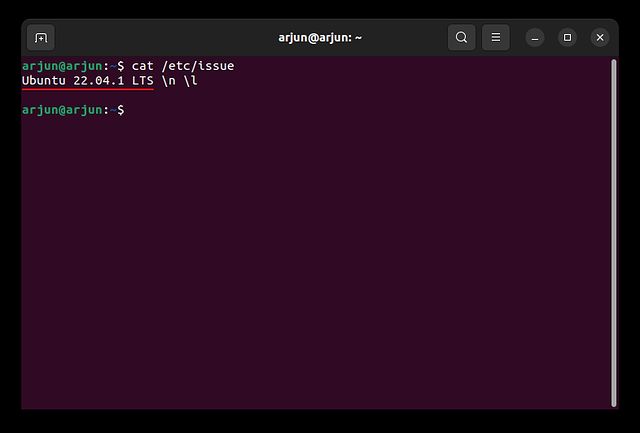
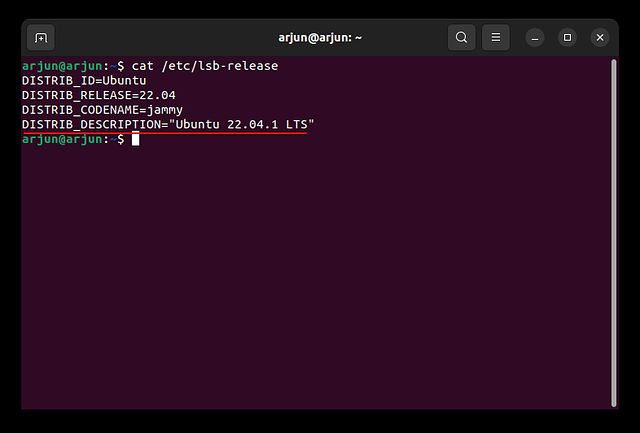
তাৰ বাহিৰেও, আপুনি উবান্টু সংস্কৰণ পৰীক্ষা কৰিবলৈ বিলো কমাণ্ডএটা চলাব পাৰে। “ইটিচি/অ’এছ-ৰিলিজ” আৰু “ইটিচি/এলএছবি-ৰিলিজ” কমাণ্ডে আপোনাক অধিক তথ্য প্ৰদৰ্শন কৰে, যাৰ ভিতৰত আছে সংস্কৰণ নম্বৰ, মুকলি নাম, আৰু আনকি পূৰ্বৰ ক্ষেত্ৰত ৱেবছাইটৰ সৈতে লিংক। এছ ফোৰ আছিল “ইটিচি/ইছ্যু” কমাণ্ড, আইটি হৈছে ইএচিএছ ৱান আৰু শ্বজাষ্ট দ্য উবুন্টু ৰিলিজ নম্বৰ।
ইয়াত আছে আইএছ আছিল চিণ্টক চাৰি টাৰ্মিনেলত আপুনি তেওঁক তিনিটা কমাণ্ড দিব পাৰে:
চি.এ.টি./ই.টি.চি./এল.এছ.বি.-মুকলি
বা
চি.এ.টি./ই.টি.চি./অ’এছ-ৰিলিজ
বা
চি.এ.টি./ই.টি.চি./ইছ্যু
হিউষ্টনেক্টেল কমাণ্ড
অৱশেষত, আমাৰ এটা হোষ্টেল কমাণ্ড আছিল, ডাইনী আইএছ হোষ্ট আইডি সলনি কৰিবলৈ ব্যৱহাৰ কৰা হৈছিল, কিন্তু ই উবুন্টু সংস্কৰণ আৰু হাৰ্ডৱেৰ তথ্যলৈ ঘূৰি আহিছিল। গতিকে আপুনি আপোনাৰ কম্পিউটাৰত চলি থকা উবুন্টু ৰিলিজটো বিচাৰি উলিয়াবলৈ তেওঁক এই আদেশটো বিচাৰি পাব পাৰে:
হিউষ্টনেকটাল

গুই ছেটিংছৰ পৰা চেক উবুন্টু সংস্কৰণ
যদি আপুনি আপোনাৰ কম্পিউটাৰত উবান্টু সংস্কৰণ বিচাৰিবলৈ এটা সৰল উপায় বিচাৰে, আপুনি তেওঁক গুই ছেটিং দিব পাৰে। এই পদ্ধতিটো অধিক বন্ধ কৰা হৈছে, যিসকল ব্যৱহাৰকাৰীয়ে শেহতীয়াকৈ উবান্টু লিনাক্সলৈ চুইচ প্ৰস্তুত কৰিছে আৰু কমাণ্ড লাইনৰ সৈতে উন্নত নহয়। তেওঁলোকৰ চাৰিটা, এই ল’ৰা পদ্ধতিটো এক অধিক ভাল সমাধান, আৰু ইয়াত তেওঁলোকে অনুসৰণ কৰিব লগা পদক্ষেপবোৰ আছে।
- এপ্প লঞ্চাৰটো খোলক আৰু “ছেটিংছ” অনুসন্ধান কৰক। তাৰ পিছত, এপ্পটো খুলিবলৈ ক্লিক কৰক।

- তাৰ পিছত, তললৈ স্ক্ৰ’ল কৰক আৰু বাওঁ ফালৰ বাৰত “এবাউট” বাছনি কৰক।

- তাৰ পিছত, আপুনি “অ’এছ নাম” শীৰ্ষকৰ কাষত উবুন্টু সংস্কৰণ টো দেখিব। সহজ, ঠিক নে?

চাৰিটা সৰল উপায়েৰে উবুন্টু সংস্কৰণ টো বিচাৰক
গতিকে এইবোৰ অ’এছ সংস্কৰণ পৰীক্ষা কৰিবলৈ আৰু উবুন্টুত নাম মুকলি কৰিবলৈ চাৰিটা দ্ৰুত পদ্ধতি। আমি কমাণ্ড লাইন আৰু জিইই পদ্ধতি দুয়োটা উল্লেখ কৰিছোঁ, যাতে আপুনি পছন্দৰ পদ্ধতি ব্যৱহাৰ কৰি বৰ্তমানৰ বিল্ড নম্বৰটো বিচাৰি পাব পাৰে। তদুপৰি, যদি আপুনি উবুন্টুত স্ক্ৰীণখন কেনেদৰে ৰেকৰ্ড কৰিব লাগে শিকিব বিচাৰে, ইয়াত সংযোজিত আমাৰ বিতং টিউটোৰিয়েল অনুসৰণ কৰক। আৰু উন্নত সঁজুলিৰ বাবে, লিনাক্সৰ বাবে সৰ্বশ্ৰেষ্ঠ স্ক্ৰীণ ৰেকৰ্ডাৰবোৰ পৰীক্ষা কৰক/ আমাৰ কিউৰেটেড তালিকাৰ জৰিয়তে উবুন্টু। অৱশেষত, যদি আপোনাৰ আন উবুন্টু কমাণ্ড বা ছেটিংছৰ বিষয়ে কোনো প্ৰশ্ন আছে, তলৰ মন্তব্যবোৰত আমাক জনাব।