



গতিকে অনুসৰণ কৰক, ইউ’ল টু ইমেজ। ইয়াত, মই ব্যৱহাৰ কৰিম ফ’ল্ডাৰলৈ নেভিগেট কৰিবলৈ এডোব ব্ৰীজ ব্যৱহাৰ কৰিছোঁ। গতিকে সেইবোৰ ফটোশ্বপত খোলক, মই ইয়াক বাছনি কৰিবলৈ বাওঁফালে থকা প্ৰথম ছবিখনত ক্লিক কৰিম। দিয়ক, তাৰ পিছত দ্বিতীয় ছবিখন ভালদৰে বাছনি কৰক, মই মোক শ্বিফ্টটো টিপি ধৰি ৰাখিম আৰু দ্বিতীয় ছবিখনত ক্লিক কৰিম। দুয়োখন ফটো বাছনি কৰাৰ সৈতে, মই ফটোশ্বপত (Photoshop) খুলিবলৈ আথাৰ ছবিত দুবাৰ ক্লিক কৰিম:

এডোব ব্ৰিজৰ পৰা ইণ্টু ফটোশ্বপ ছবি বাছনি কৰা আৰু খোলা।

ডিফল্ট অনুসৰি, ফটোশ্বপে ছবিবোৰ টেবড ডকুমেণ্ট হিচাপে খোলে, এবাৰত কেৱল এটা ডকুমেণ্ট দৃশ্যমান হয়। ইয়াত মোৰ প্ৰথম ছবি (এডোব ষ্টকৰ পৰা পোট্ৰেইট ফটো):

ফটোশ্বপত খোলা দুখন ফটোৰ প্ৰথমখন। ফটো ক্ৰেডিট: এডোব ষ্টক।
গতিকে খোলা ছবিবোৰৰ মাজত সলনি কৰক, সেইবোৰ ডকুমেণ্ট উইণ্ডোচৰ ওপৰৰ টেববোৰত ক্লিক কৰক। মই মোৰ দ্বিতীয় ছবি বিলৈ সলনি কৰিম ক্লিক কৰি মটৰ টেব:

তাৰ পিছত ক্লিক কৰা নথিপত্ৰবোৰ দ্বিতীয় মুকলি ছবিখন চোৱা হৈছিল।
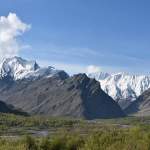
আৰু কোনো ধৰণে মোক দ্বিতীয় ছবি দেখা নাই। মই তেওঁক মূল ছবিখনৰ সৈতে মিহলি হ’বলৈ এই ছবিখন এটা টেক্সটাৰ দিম। এই টিউটোৰিয়েলৰ শেষত ছবিবোৰ কেনেদৰে দ্ৰুততাৰে মিহলি কৰিব লাগে শিকিব (এডোব ষ্টকৰ পৰা টেক্সটাৰ ফটো):

দ্বিতীয় ছবি। ফটো ক্ৰেডিট: এডোব ষ্টক।
দস্তাবেজসমূহৰ মাজত ছবি এখন কেনেদৰে স্থানান্তৰ কৰিব লাগে
পদ্ধতি 1: কপি আৰু পেষ্ট কৰক
নথিপত্ৰৰ মাজত ছবি বোৰ স্থানান্তৰ কৰাৰ বাবে আমি শিকিম প্ৰথম পদ্ধতিটো হ’ল এখন দস্তাবেজৰ পৰা ছবি এখন কেনেদৰে আন এখনলৈ প্ৰতিলিপি আৰু পেষ্ট কৰিব লাগে। ছবি এখন কপি আৰু পেষ্ট কৰিবলৈ, প্ৰথমে আপুনি স্থানান্তৰ কৰিব বিচৰা ছবিখন ধৰি ৰখা ডকুমেণ্টখন বাছনি কৰক। ডকুমেণ্টখন সক্ৰিয় কৰি, মেনু বাৰত চয়ন মেনুলৈ গৈ আৰু সকলো বোৰ বাছনি কৰি ডকুমেণ্টৰ ভিতৰৰ ছবিখন বাছনি কৰক। ছবিখন প্ৰতিলিপি কৰিবলৈ, সম্পাদনা মেনুলৈ যাওক আৰু প্ৰতিলিপি বাছনি কৰক। আপুনি ছবিখন পেষ্ট কৰিব বিচৰা ডকুমেণ্টখনলৈ সলনি কৰক। তাৰ পিছত, সম্পাদনা মেনুলৈ যাওক আৰু পেষ্ট বাছনি কৰক। লেয়াৰপেনেলত মূল ছবিৰ ওপৰত পেষ্ট কৰা ছবিখন ইয়াৰ নিজা পৃথক স্তৰত ওলাব।
পদক্ষেপ 1: প্ৰথম দস্তাবেজ বাছনি কৰক
উদাহৰণ স্বৰূপে মোৰ ছবিব্যৱহাৰ কৰি নথিপত্ৰৰ মাজত ছবি এখন প্ৰতিলিপি আৰু পেষ্ট কৰাৰ পদক্ষেপবোৰ ৰখা আহক। মই মোৰ গাঁথনিৰ প্ৰতিচ্ছবিটো মোৰ প্ৰতিকৃতি ছবিৰ দৰে একে দস্তাবেজলৈ স্থানান্তৰ কৰিব বিচাৰো। গতিকে মই প্ৰথম কামটো কৰিম মোৰ টেবত ক্লিক কৰি মোৰ “টেক্সচাৰ.jpg” ডকুমেণ্ট বাছনি কৰা:

ধৰি ৰখা নথিপত্ৰবোৰ বাছনি কৰাটো প্ৰতিলিপি কৰিব লগা ছবি আছিল।
পদক্ষেপ 2: ছবি বাছনি কৰক
ছবিখন নিজেই বাছনি কৰিবলৈ, মই স্ক্ৰীণৰ ওপৰৰ মেনু বাৰত নিৰ্বাচিত মেনুলৈ যাম। তাৰ পিছত, মই সকলো বাছনি কৰিম। ই মোৰ ছবিৰ চাৰিওফালে এটা বাছনিৰ ৰূপৰেখা ৰাখে, মোক জনায় যে ছবিখন বাছনি কৰা হৈছে:

পদক্ষেপ 3: ছবিখন প্ৰতিলিপি কৰক
ছবি বাছনি কৰাৰ সৈতে, মই মেনু বাৰত সম্পাদনা মেনুলৈ গৈ আৰু প্ৰতিলিপি বাছনি কৰি ইয়াক ক্লিপবোৰ্ডলৈ প্ৰতিলিপি কৰিম:

পদক্ষেপ 4: দ্বিতীয় দস্তাবেজলৈ সলনি কৰক
ইয়াৰ পিছত, মই ইয়াৰ টেবত ক্লিক কৰি মোৰ “পোট্ৰেইট.jpg” ডকুমেণ্টলৈ সলনি কৰিম:

দস্তাবেজবোৰ মই ছবিখন পেষ্ট কৰিব বিচাৰিছিলো।
মই ছবিখন ডকুমেণ্টত পেষ্ট কৰাৰ আগতে, মোৰ লেয়াৰপেনেলত প্ৰথমে চাওঁ আহক। লেয়াৰপেনেল হৈছে য’ত আমি সকলো স্তৰ চাব পাৰো আৰু ডকুমেণ্ট। অন্যান্য টিউটোৰিয়েলৰ স্তৰৰ বিষয়ে সকলো শিকিব। চাৰিজনে জানে, লক্ষ্য কৰক যে ছবিখন পৃষ্ঠভূমিৰ স্তৰত বহি আছে। পৃষ্ঠভূমিৰ স্তৰটো দস্তাবেজৰ একমাত্ৰ স্তৰ:

ডকুমেণ্টখনৰ মূল ছবি দেখুওৱা লেয়াৰপেনেল।
পদক্ষেপ 5: ছবিখন পেষ্ট কৰক
মোৰ টেক্সচাৰ ইমেজ পেষ্ট কৰিবলৈ, মই মেনু বাৰত সম্পাদনা মেনুলৈ যাম। তাৰ পিছত, মই পেষ্ট বাছনি কৰিম:

পেষ্ট > সম্পাদনা কৰিবলৈ গৈ আছে।
ফটোশ্বপে টেক্সটাৰ ছবিখন ডকুমেণ্টত পেষ্ট কৰে। এনেকুৱা লাগিছে যেন মই টেক্সটাৰ ফটো খন ডকুমেণ্টৰ একমাত্ৰ ফটো নহয়। ইয়াৰ কাৰণ হৈছে টেক্সটাৰ ফটোখন পোট্ৰেইট ফটোৰ সন্মুখত বহি আছে। পাপ দুয়োখন ফটো একে আকাৰৰ, টেক্সটাৰ ছবিয়ে পোট্ৰেইট ছবিক দৰ্শনৰ পৰা অৱৰোধ কৰিছে:

“গাঁথনি.jpg” ছবিখন “পোট্ৰেইট.jpg” ছবিৰ দস্তাবেজত পেষ্ট কৰা হৈছে।
ডকুমেণ্টখনে প্ৰকৃততে দুয়োখন ছবি ধৰি ৰাখে বুলি নিশ্চিত কৰিবলৈ, লেয়াৰপেনেলত পুনৰ চাওঁ আহক। এইবাৰ, আমি দেখিছোঁ যে এতিয়া আমাৰ ওচৰত এটা নহয় দুটা স্তৰ আছে। মূল পোট্ৰেইট ছবিখন এতিয়াও পৃষ্ঠভূমিৰ স্তৰত বহি আছে। আৰু, ফটোশ্বপে টেক্সচাৰ ছবিখন ইয়াৰ ওপৰত “লেয়াৰ 1” নামৰ এটা সম্পূৰ্ণ নতুন স্তৰত ৰাখিছিল। নিশ্চিতভাৱে, দুয়োখন ছবি এতিয়া একেখন ডকুমেণ্টত আছে:

লেয়াৰপেনেল নো-এ একেফটোশ্বপ ডকুমেণ্টত দুয়োখন ছবি দেখুৱাই ছে।
পুনৰ ছেট কৰি থকা দস্তাবেজসমূহ
গতিকে নথিপত্ৰৰ মাজত ছবি স্থানান্তৰ কৰাৰ এইটোৱেই প্ৰথম উপায়। যদি আপুনি পৰৱৰ্তী পদ্ধতিবোৰঅনুসৰণ কৰিব বিচাৰে, আপুনি প্ৰথমে আপোনাৰ দুটা নথিপত্ৰ তেওঁলোকৰ মূল অৱস্থালৈ পুনৰ ৰিছেট কৰিব লাগিব। প্ৰথমে, তেওঁলোকে আপোনাক ছবি পেষ্ট কৰা স্থানত নথিপত্ৰ ৰিছেট কৰিব। নিশ্চিত কৰক যে ডকুমেণ্ট এতিয়াও সক্ৰিয় আছিল। দিয়া হৈছে, মেনু বাৰত সম্পাদনা মেনুলৈ যাওক আৰু আনডু পেষ্ট বাছনি কৰক। ই ডকুমেণ্টৰ পৰা পেষ্ট কৰা ছবিখন আঁতৰ কৰে, যাৰ ফলত আপোনাৰ ওচৰত কেৱল মূল ছবি থাকে:

সেই দুটা পেষ্টৰ > সম্পাদনা কৰিবলৈ গৈ আছো।
দিয়া হৈছে, আপুনি মোকাবিলা কৰা ছবিখন ধৰি ৰখা ডকুমেণ্টখনলৈ সলনি কৰক। গতিকে ছবিখনৰ চাৰিওফালৰ পৰা বাছনিৰ ৰূপৰেখা আঁতৰাওক, নিৰ্বাচিত মেনুলৈ যাওক আৰু ডেস্ক বাছনি কৰক। আৰু ইয়াৰ সৈতে, আপুনি পৰৱৰ্তী পদ্ধতিলৈ আগবাঢ়িবলৈ সাজু:

ডেছলেকৰ > বাছনি কৰিবলৈ গৈ আছে।
পদ্ধতি 2: স্তৰটো নকল কৰা
ইয়াৰ পিছত, আমি লেয়াৰটো নকল কৰি এখন ফটোশ্বপ ডকুমেণ্টৰ পৰা আন এখনলৈ ছবি কেনেদৰে স্থানান্তৰ কৰিব লাগে শিকিম। প্ৰথমে, নিশ্চিত কৰক যে ছবিখন স্থানান্তৰ কৰিব বিচৰা ডকুমেণ্টখন বাছনি কৰা হৈছে। মেনু বাৰত লেয়াৰ মেনুলৈ যাওক আৰু ডুপ্লিকেট লেয়াৰ বাছনি কৰক। ডুপ্লিকেট লেয়াৰ ডায়লগ বাকচত, লেয়াৰটোক এটা নাম দিয়ক (বৈকল্পিক)। ডায়লগ বাকচৰ গন্তব্য শাখাত, আন ডকুমেণ্টটো গন্তব্য স্থান হিচাপে বাছনি কৰক। তাৰ পিছত, ঠিক ক্লিক কৰক। ছবিখন আন খন ডকুমেণ্টত এটা নতুন স্তৰত ওলাব।
পদক্ষেপ 1: ছবিখন স্থানান্তৰ কৰিব লগা দস্তাবেজবাছনি কৰক
পদক্ষেপবোৰ অধিক বিতংভাৱে পাৰ কৰোঁ আহক। প্ৰথমতে, যিহেতু মই মোৰ টেক্সচাৰ ইমেজটো পোট্ৰেইট ফটোৰ ডকুমেণ্টলৈ স্থানান্তৰ কৰিব বিচাৰো, মই ইয়াৰ টেবত ক্লিক কৰি মোৰ “টেক্সচাৰ.jpg” ডকুমেণ্ট বাছনি কৰিম:

দস্তাবেজবোৰ আছিল যিয়ে ছবিখন স্থানান্তৰ কৰিব লগা আছিল।
যদি লেয়াৰপেনেলত চাওঁ, আমি মোক পৃষ্ঠভূমিৰ স্তৰত বহি থকা টেক্সটাৰ ছবি দেখিছোঁ। এইটো হৈছে নকল কৰাৰ স্তৰউপায়:

টেক্সটাৰ ফটো দেখুওৱা লেয়াৰ পেনেল।
পদক্ষেপ 2: লেয়াৰ মেনুৰ পৰা “ডুপ্লিকেট লেয়াৰ” বাছনি কৰক
লেয়াৰটো নকল কৰিবলৈ, মই মেনু বাৰত লেয়াৰ মেনুলৈ যাম। তাৰ পিছত, মই ডুপ্লিকেট লেয়াৰ বাছনি কৰিম:

পদক্ষেপ 3: আন দস্তাবেজক গন্তব্য স্থান হিচাপে ছেট কৰক
ই ফটোশ্বপৰ ডুপ্লিকেট লেয়াৰ ডায়লগ বাকচ খোলে। ডায়লগ বাকচৰ শীৰ্ষত, ই আপুনি নকল কৰিব লগা স্তৰৰ নাম দেখুৱায়। মোৰ ক্ষেত্ৰত, ই হৈছে পৃষ্ঠভূমিৰ স্তৰ। ডিফল্ট অনুসৰি, ফটোশ্বপে লেয়াৰৰ মূল নামৰ শেষত “কপি” শব্দটো যোগ দিয়ে। যেতিয়া ইয়াক আন ডকুমেণ্টলৈ স্থানান্তৰ কৰা হয় তেতিয়া ই স্তৰৰ নাম হৈ পৰিব (“পৃষ্ঠভূমিৰ প্ৰতিলিপি”)। কিন্তু আপুনি ডুপ্লিকেট লেয়াৰটোক অধিক বৰ্ণনামূলক নাম দিব পাৰে। যিহেতু এই স্তৰটোৱে মোৰ গাঁথনিপ্ৰতিচ্ছবি ধৰি ৰাখে, মই স্তৰৰ নামটো “টেক্সচাৰ” লৈ সলনি কৰিম।
গন্তব্য শাখাত, আপুনি ছবিখন গন্তব্য স্থানান্তৰ কৰিব বিচৰা ডকুমেণ্টখন বাছনি কৰক। মই মোৰ “পোট্ৰেইট.jpg” দস্তাবেজ বাছনি কৰিম। যেতিয়া আপুনি সাজু হয়, ঠিক ক্লিক কৰক। ফটোশ্বপে লেয়াৰটো নকল কৰে আৰু ইয়াক আন ডকুমেণ্টলৈ প্ৰেৰণ কৰে:

লেয়াৰৰ গন্তব্য স্থান হিচাপে ছেটিংটো আন দস্তাবেজ আছিল।
পদক্ষেপ 4: আন দস্তাবেজলৈ সলনি কৰক
মই ইয়াৰ টেবত ক্লিক কৰি মোৰ “পোট্ৰেইট.jpg” ডকুমেণ্টলৈ সলনি কৰিম:

যদি আপুনি ক্লিক কৰি আছিল, তেন্তে ডকুমেণ্ট সলনি কৰক।
আৰু যদি তেওঁলোকে লেয়াৰপেনেলত চায়, আমি মোক “টেক্সটাৰ” লেয়াৰ দেখিছোঁ, ডাইনীয়ে মোক টেক্সটাৰ ছবি ধৰি ৰাখে, পৃষ্ঠভূমিৰ স্তৰত পোট্ৰেইট ফটোৰ ওপৰত বহি থকা নাই। দুয়োখন ছবি একে দস্তাবেজত নাই:

পাঠ স্তৰটো পোট্ৰেইট ডকুমেণ্টত নকল কৰা হৈছে।
সম্পৰ্কিত: ফটোশ্বপত লেয়াৰ হিচাপে একাধিক ছবি কেনেদৰে খুলিব লাগে
দস্তাবেজসমূহ পুনৰ ছেট কৰি আছিল
আকৌ যদি আপুনি ৰশ্মি ৰশ্মি আদি পদ্ধতিৰ সৈতে অনুসৰণ কৰে, আপুনি অব্যাহত ৰখাৰ আগতে আপোনাৰ নথিপত্ৰৰিছেট কৰিব লাগিব। এইবাৰ, আমি ৰিছেট কৰিব লগা একমাত্ৰ দস্তাবেজটো হৈছে একমাত্ৰ উপায়েৰে ছবিখন স্থানান্তৰ িত কৰা হৈছে (মোৰ ক্ষেত্ৰত, “পোট্ৰেইট.JPG” ডকুমেণ্ট)। গতিকে ডকুমেণ্টৰ পৰা ডুপ্লিকেট লেয়াৰটো আঁতৰাওক, মেনু বাৰত সম্পাদনা মেনুলৈ যাওক আৰু সেই দুটা ডুপ্লিকেট লেয়াৰ বাছনি কৰক:

পদ্ধতি 3: টেবড দস্তাবেজৰ মাজত টানি নিয়ক আৰু ড্ৰপ কৰক
পৰৱৰ্তী কেইটামান উপায়আমি নথিপত্ৰৰ মাজত চলমান ছবিবিলাক ৰখাৰ বাবে চাম সকলোবোৰত ছবিখন টানি নিয়া আৰু পেলাই দিয়া অন্তৰ্ভুক্ত থাকে। আমি টেবড ডকুমেণ্টৰ মাজত ছবি এখন কেনেদৰে টানি নিব আৰু পেলাই দিব লাগে শিকি আৰম্ভ কৰিম। প্ৰথমে, আপুনি স্থানান্তৰ কৰিব বিচৰা ছবিখন ধৰি ৰখা ডকুমেণ্টখন বাছনি কৰক। টুলবাৰৰ পৰা স্থানান্তৰ সঁজুলি বাছনি কৰক। ছবিখনত ক্লিক কৰক আৰু ইয়াক আন ডকুমেণ্টৰ টেবলৈ টানি নিয়ক। ফটোশ্বপে ডকুমেণ্ট সলনি কৰিবলৈ অপেক্ষা কৰক। তাৰ পিছত, টেবৰ পৰা ছবিখন ডকুমেণ্ট উইণ্ডোলৈ টানি নিয়ক। আপোনাৰ শ্বিফ্ট কী টিপক আৰু ধৰি ৰাখক আৰু ডকুমেণ্টত ছবিখন ড্ৰপ আৰু চেণ্টাৰ কৰিবলৈ আপোনাৰ মাউচ বুটামটো মুকলি কৰক।
পদক্ষেপ 1: আপুনি স্থানান্তৰ কৰিব বিচৰা ছবিৰ সৈতে ডকুমেণ্টখন বাছনি কৰক
আকৌ এবাৰ, মই মোৰ গাঁথনিৰ ছবি থকা ডকুমেণ্টখন বাছনি কৰি আৰম্ভ কৰিম। মই ডকুমেণ্ট টেবত ক্লিক কৰি সেইটো কৰিম:

“গাঁথনি.jpg” দস্তাবেজ বাছনি কৰা।
পদক্ষেপ 2: স্থানান্তৰ সঁজুলি বাছনি কৰক
ছবিখন টানি নিবলৈ আৰু পেলাই দিবলৈ, আমাক ফটোশ্বপৰ মুভ টুলৰ প্ৰয়োজন হ’ব। মই স্ক্ৰীণৰ বাওঁফালে থকা টুলবাৰৰ পৰা মুভ টুল বাছনি কৰিম:

মুভ টুল বাছনি কৰা।
পদক্ষেপ 3: ছবিখন আন দস্তাবেজৰ টেবলৈ টানি নিয়ক
মুভ টুল হাতত লৈ, মই মোৰ টেক্সচাৰ ইমেজত ক্লিক কৰিম। তাৰ পিছত, মই ইয়াক মোৰ “পোট্ৰেইট.jpg” দস্তাবেজৰ বাবে টেবলৈ টানি নিম:

তেতিয়াৰ পোট্ৰেইট ডকুমেণ্টত টেক্সটাৰ ছবিত ক্লিক কৰা আৰু টানি নিয়া।
পদক্ষেপ 4: টেবৰ পৰা ডকুমেণ্টলৈ টানি নিয়ক
ফটোশ্বপ চুইচ ডকুমেণ্ট নোচোৱালৈকে আপোনাৰ মাউচ বুটামটো তললৈ আৰু আপোনাৰ মাউচ কাৰ্চাৰটো পোনপটীয়াকৈ টেবৰ ওপৰেৰে ৰাখিব। মোৰ ক্ষেত্ৰত, মই মোৰ গাঁথনিৰ ছবিৰ পৰা মোৰ পোট্ৰেইট ছবিলৈ সলনি হোৱালৈ অপেক্ষা কৰিম। তাৰ পিছত, মই টেবৰ পৰা গাঁথনি ৰ ছবিখন পোট্ৰেইট ডকুমেণ্টৰ উইণ্ডোলৈ টানি নিম:

ফটোশ্বপে ডকুমেণ্টসলনি কৰাৰ পিছত, ছবিখন ডকুমেণ্টলৈ টানি নিয়ক।
পদক্ষেপ 5: আপোনাৰ মাউচ বুটাম মুকলি কৰক
ছবিখন ডকুমেণ্টত পেলাই দিবলৈ, মই মোৰ শ্বিফ্ট কী টিপি ধৰিম। তাৰ পিছত, মই মোৰ মাউচ বুটামটো মুকলি কৰিম। শ্বিফ্ট কীয়ে ফটোশ্বপক ডকুমেণ্টৰ ভিতৰত ছবিখন কেন্দ্ৰীভুক্ত কৰিবলৈ কয়। যদি আপুনি ছবিখন কেন্দ্ৰীকৃত কৰাৰ প্ৰয়োজন নাই, শ্বিফ্ট নথকাকৈ আপোনাৰ মাউচ বুটামটো মুকলি কৰক। যদি আপুনি আপোনাৰ লেয়াৰপেনেলত চাব, আপুনি দেখিব যে দুয়োখন ছবি এতিয়া একেখন ডকুমেণ্টত আছে:

ছবিখন ড্ৰপ আৰু চেণ্টাৰ কৰিবলৈ শ্বিফ্ট ধৰি ৰাখক আৰু আপোনাৰ মাউচ বুটামটো মুকলি কৰক।
দস্তাবেজসমূহ পুনৰ ছেট কৰি আছিল
ডকুমেণ্টখন ৰিছেট কৰোঁ আহক যাতে আমি চতুৰ্থ পদ্ধতিলৈ আগবাঢ়িব পাৰো। গতিকে আপুনি ডকুমেণ্টখনলৈ টানি নিয়া ছবিখন আঁতৰাওক, সম্পাদনা মেনুলৈ যাওক আৰু ড্ৰেগ লেয়াৰ টো বাছনি কৰক:

পদ্ধতি 4: মাল্টি-ডকুমেণ্ট লেআউট ব্যৱহাৰ কৰি টানি নিয়ক আৰু ড্ৰপ কৰক
আমি দুটা টেবড ডকুমেণ্টৰ মাজত কেনেদৰে টানি নিব আৰু পেলাই দিব লাগে দেখিছোঁ। এতিয়া ফটোশ্বপৰ মাল্টি-ডকুমেণ্ট লেআউটএটা ব্যৱহাৰ কৰি নথিপত্ৰৰ মাজত ছবি এখন কেনেদৰে টানি নিব আৰু পেলাই দিব লাগে শিকিম আহক। আমি পূৰ্বৱৰ্তী টিউটোৰিয়েলত মাল্টি-ডকুমেণ্ট লেআউটৰ বিষয়ে সকলো শিকিলোঁ।
মেনু বাৰত থকা উইণ্ডো মেনুলৈ যাওক, সজ্জিত কৰক বাছনি কৰক, আৰু তাৰ পিছত 2-আপ উলম্ব লেআউট বাছনি কৰক। ই আপোনাৰ দুটা নথিপত্ৰ স্ক্ৰীণত একেলগে ৰাখে। টুলবাৰৰ পৰা স্থানান্তৰ সঁজুলি বাছনি কৰক। আপুনি স্থানান্তৰ কৰিব বিচৰা ছবিখনত ক্লিক কৰক আৰু ইয়াক আন ডকুমেণ্ট উইণ্ডোলৈ টানি নিয়ক। চিফ্ট টিপক আৰু ধৰি ৰাখক আৰু ডকুমেণ্টত ছবিখন ড্ৰপ আৰু চেণ্টাৰ কৰিবলৈ আপোনাৰ মাউচ বুটামটো মুকলি কৰক। উইণ্ডো মেনুলৈ যাওক, সজ্জিত কৰক বাছনি কৰক, তাৰ পিছত ডিফল্ট টেবড ডকুমেণ্ট দৰ্শনলৈ ঘূৰি যাবলৈ সকলোবোৰ টেবলৈ একত্ৰিত কৰক বাছনি কৰক।
পদক্ষেপ 1: “2-আপ উলম্ব” বিন্যাস বাছনি কৰক
মই মেনু বাৰত উইণ্ডো মেনুলৈ গৈ আৰু এৰেঞ্জ বাছনি কৰি আৰম্ভ কৰিম। তাৰ পৰা, মই 2-আপ উলম্ব লেআউট বাছনি কৰিম:

উইণ্ডোলৈ যোৱা > 2-আপ উলম্ব > সজাওক।
ই মোৰ দুয়োটা নথিপত্ৰ ইজনে সিজনৰ কাষত ৰাখে, যাৰ ফলত মই দুয়োখন ছবি একেলগে চাব পাৰো:

দুয়োখন ছবি এতিয়া স্ক্ৰীণত দৃশ্যমান হৈছে।
পদক্ষেপ 2: স্থানান্তৰ সঁজুলি বাছনি কৰক
ইয়াৰ পিছত, মই টুলবাৰৰ পৰা মুভ টুল বাছনি কৰিম:

মুভ টুল বাছনি কৰা।
পদক্ষেপ 3: ক্লিক কৰক আৰু ছবিখন আন দস্তাবেজলৈ টানি নিয়ক
মুভ টুল বাছনি কৰাৰ সৈতে, মই মোৰ টেক্সচাৰ ইমেজত ক্লিক কৰিম আৰু, মোৰ মাউচ বুটামটো তললৈ ধৰি ৰাখি, মই ইয়াক পোট্ৰেইট ফটোৰ ডকুমেণ্ট উইণ্ডোলৈ টানি নিম:

ইয়াৰ কাষৰ আন খন ডকুমেণ্টত টেক্সচাৰ ফটোখন টানি নিয়া।
পদক্ষেপ 4: আপোনাৰ মাউচ বুটাম মুকলি কৰক
টেক্সচাৰ ছবিখন ড্ৰপ আৰু চেণ্টাৰ কৰিবলৈ, মই শ্বিফ্ট টিপি ধৰিম, তাৰ পিছত মই মোৰ মাউচ বুটামটো মুকলি কৰিম। ফটোশ্বপে ইয়াৰ মূল ডকুমেণ্টৰ পৰা গাঁথনি ৰ ছবিখন পোট্ৰেইট ডকুমেণ্টত প্ৰতিলিপি কৰে:

ইয়াৰ কাষৰ আন খন ডকুমেণ্টত টেক্সচাৰ ফটোখন টানি নিয়া।
পদক্ষেপ 5: “সকলোকে টেবলৈ একত্ৰিত কৰক” বাছনি কৰক
“2-আপ উলম্ব” লেআউটৰ পৰা আপোনাৰ দৰ্শন ডিফল্ট, টেবড ডকুমেণ্ট দৰ্শনলৈ ঘূৰাই দিবলৈ, উইণ্ডো মেনুলৈ যাওক, সজ্জিত কৰক বাছনি কৰক, তাৰ পিছত সকলোকে টেবলৈ একত্ৰিত কৰক বাছনি কৰক:

উইণ্ডোলৈ যাওঁতে > সকলো দুটা টেব একত্ৰিত > সজ্জিত কৰা হৈছে।
আৰু ডিফল্ট দৰ্শনলৈ ঘূৰি যোৱাৰ কোনো উপায় নাই, দুয়োখন ছবি একেখন ডকুমেণ্টত আছে:

ডিফল্ট টেবড ডকুমেণ্ট দৰ্শনলৈ ঘূৰি যাওক।
দস্তাবেজসমূহ পুনৰ ছেট কৰি আছিল
আকৌ এবাৰ, ডকুমেণ্টখন ইয়াৰ মূল অৱস্থালৈ পুনৰ ৰিছেট কৰিবলৈ যাতে আমি ডকুমেণ্টবোৰৰ মাজত ছবিবোৰ স্থানান্তৰ কৰাৰ অন্তিম উপায়টো চাব পাৰোঁ, সম্পাদনা মেনুলৈ যাব পাৰো আৰু ড্ৰেগ লেয়াৰ টো বাছনি কৰিব পাৰোঁ:

পদ্ধতি 5: ফ্লোটিং উইণ্ডোচৰ মাজত টানি নিয়ক আৰু ড্ৰপ কৰক
অৱশেষত, ফটোশ্বপত ছবি এখনক দুটা ফ্লোটিং উইণ্ডোৰ মাজত টানি আন এখনলৈ কেনেদৰে স্থানান্তৰ কৰিব লাগে শিকিম আহক। উইণ্ডো মেনুলৈ যাওক, সজ্জিত কৰক বাছনি কৰক, আৰু তাৰ পিছত উইণ্ডোচত ফ্লোট অল বাছনি কৰক। দুয়োখন ছবি তেওঁলোকৰ নিজৰ ফ্লোটিং ডকুমেণ্টৰ ভিতৰত দৃশ্যমান হ’ব। স্থানান্তৰ সঁজুলি বাছনি কৰক। আপুনি স্থানান্তৰ কৰিব বিচৰা ছবিখনৰ উইণ্ডোৰ ভিতৰত ক্লিক কৰক আৰু ইয়াক আনখন উইণ্ডোলৈ টানি নিয়ক। চিফ্ট টিপক আৰু ধৰি ৰাখক আৰু ডকুমেণ্টৰ ভিতৰত থকা ছবিখন ড্ৰপ আৰু চেণ্টাৰ কৰিবলৈ আপোনাৰ মাউচ বুটামটো মুকলি কৰক। টেবড ডকুমেণ্ট দৰ্শনলৈ ঘূৰি যাবলৈ, উইণ্ডো মেনুলৈ যাওক, সজ্জিত কৰক বাছনি কৰক, আৰু তাৰ পিছত সকলোকে টেবলৈ একত্ৰিত কৰক বাছনি কৰক
পদক্ষেপ 1: সকলোবোৰ উইণ্ডোচত ফ্লোট কৰক
টেবড ডকুমেণ্টৰ পৰা ফ্লোটিং উইণ্ডোলৈ মোৰ দৰ্শন সলনি কৰিবলৈ, মই উইণ্ডো মেনুলৈ যাম আৰু এৰেঞ্জ বাছনি কৰিম। তাৰ পিছত, মই উইণ্ডোচত ফ্লোট অল বাছনি কৰিম

উইণ্ডোলৈ যোৱা > সকলো বোৰ উইণ্ডোচত ফ্লোট > সজাওক।
এইটোৱে ফ্লোটিং ডকুমেণ্ট উইণ্ডোৰ ভিতৰত এচ্চ ছবি ৰাখে। উইণ্ডোৰ ওপৰৰ ধূসৰ টেব এলেকাত ক্লিক কৰক যাতে সেইবোৰ স্ক্ৰীণত টানি নিব আৰু পুনৰ স্থাপন কৰিব যাতে ই ছবিএখন উইণ্ডোৰ পৰা আনখনলৈ টানি নিব পাৰে:

প্ৰতিখন ফটো ইয়াৰ নিজা ফ্লোটিং উইণ্ডোত দেখা যায়।
পদক্ষেপ 2: স্থানান্তৰ সঁজুলি বাছনি কৰক
ইয়াৰ পিছত, মই টুলবাৰৰ পৰা মুভ টুল বাছনি কৰিম:

মুভ টুল বাছনি কৰা।
পদক্ষেপ 3: ছবিখন আন ফ্লোটিং উইণ্ডোলৈ টানি নিয়ক
মুভ টুল বাছনি কৰাৰ সৈতে, মই মোৰ টেক্সচাৰ ইমেজত ক্লিক কৰিম আৰু ইয়াক মোৰ পোট্ৰেইট ছবি ধাৰণ কৰা উইণ্ডোলৈ টানি নিম:

ছবিখন এখন খিৰিকীৰ পৰা আনখনলৈ টানি নিয়া।
পদক্ষেপ 4: আপোনাৰ মাউচ বুটাম মুকলি কৰক
পোট্ৰেইট ডকুমেণ্টৰ ভিতৰত ছবিখন পেলাই দিবলৈ আৰু কেন্দ্ৰীকৰণ কৰিবলৈ, মই মোৰ শ্বিফ্ট কী টিপি ধৰিম, তাৰ পিছত মই মোৰ মাউচ বুটামটো মুকলি কৰিম:

টেক্সচাৰ ফটোখন এতিয়া দুয়োখন খিৰিকীতে দেখা যায়।
পদক্ষেপ 5: টেবেড ডকুমেণ্ট দৰ্শনলৈ ঘূৰি যাওক
দুয়োখন ছবি এতিয়া একেখন ডকুমেণ্টত থকাৰ সৈতে, মই উইণ্ডো মেনুলৈ গৈ, ব্যৱস্থা পচন্দ কৰি, আৰু তাৰ পিছত সকলোকে টেবলৈ একত্ৰিত কৰক বাছনি কৰি ফ্লোটিং উইণ্ডোৰ পৰা টেবড ডকুমেণ্টলৈ সলনি কৰিম:

উইণ্ডোলৈ যাওঁতে > সকলো দুটা টেব একত্ৰিত > সজ্জিত কৰা হৈছে।
দুয়োখন ছবি একেটা টেবেড দস্তাবেজত নাই:

আকৌ এবাৰ টেবড ডকুমেণ্ট দৰ্শনলৈ ঘূৰি যাওক।
ছবিবোৰ একেলগে মিহলি কৰা
এতিয়া যেতিয়া আমি ছবিবোৰ একেখন ফটোশ্বপ ডকুমেণ্টলৈ কেনেদৰে স্থানান্তৰ কৰিব লাগে জানো, আমি সেইবোৰ কেনেদৰে একেলগে মিহলি কৰিম? এই মুহূৰ্তত, মোৰ গাঁথনিৰ ছবিয়ে মোৰ পোট্ৰেইট ফটোক দৃশ্যৰ পৰা সম্পূৰ্ণৰূপে অৱৰোধ কৰি আছে। ছবি দুটা মিহলি কৰিবলৈ, আমি ফটোশ্বপৰ লেয়াৰ ব্লেণ্ড মোডবোৰৰ এটা ব্যৱহাৰ কৰিব পাৰোঁ। মই ইয়াত সোনকালে ইয়াৰ মাজেৰে যাম, কিন্তু আপুনি আমাৰ ফটো টিউটোৰিয়েলৰ সৈতে টেক্সচাৰবোৰ কেনেদৰে মিহলি কৰিব লাগে ছবিবোৰ মিহলি কৰাৰ বিষয়ে অধিক শিকিব পাৰে।
যদি আমি মোৰ লেয়াৰপেনেলত চাওঁ, আমি মোৰ গাঁথনিৰ ছবি (“লেয়াৰ 1″ত) মোৰ পোট্ৰেইট ছবিৰ ওপৰত (পৃষ্ঠভূমিৰ স্তৰত) বহি থকা দেখিছোঁ। গাঁথনিটোৱে দৃশ্যৰ পৰা পোট্ৰেইটটো অৱৰোধ কৰাৰ কাৰণ হৈছে টেক্সচাৰ লেয়াৰৰ ব্লেণ্ড মোড বৰ্তমান স্বাভাৱিকলৈ ছেট কৰা হৈছে। লেয়াৰপেনেলৰ ওপৰৰ বাওঁফালে ব্লেণ্ড মোড বিকল্প টো পোৱা যায়:

টেক্সটাৰ লেয়াৰআইএছৰ বাবে ব্লেণ্ড মোড স্বাভাৱিকলৈ ছেট কৰা হৈছে।
স্বাভাৱিক ব্লেণ্ড মোডটো হৈছে ফটোশ্বপৰ ডিফল্ট ব্লেণ্ড মোড। “স্বাভাৱিক”ৰ অৰ্থ হৈছে যে স্তৰটো ইয়াৰ তলৰ স্তৰৰ সৈতে একেবাৰে মিহলি হোৱা টোকা। গতিকে পোট্ৰেইট ছবিৰ সৈতে মোক টেক্সটাৰ মিহলি কৰক, মই কেৱল ব্লেণ্ড মোডটো কিবা বেলেগলৈ সলনি কৰিব লাগিব। মই আন ব্লেণ্ড মোডৰ এখন তালিকা খুলিবলৈ “স্বাভাৱিক” শব্দটোত ক্লিক কৰিম। আপুনি ডাইনী এজনে সৰ্বশ্ৰেষ্ঠ কাম কৰা চাবলৈ আপোনাৰ ছবিৰ সৈতে বিভিন্ন মিশ্ৰণ মোডচেষ্টা কৰিব পাৰে। মই কোমল পোহৰৰ সৈতে যাম:

পাঠ স্তৰৰ মিশ্ৰণ মোডকো কোমল পোহৰলৈ সলনি কৰা।
আৰু ইয়াত আমি দেখিছোঁ যে কেৱল ব্লেণ্ড মোডটো স্বাভাৱিকৰ পৰা কোমল পোহৰলৈ সলনি কৰি আছোঁ, মোৰ টেক্সটাৰটো পোট্ৰেইটৰ সৈতে ভালদৰে মিহলি নহয়, যাৰ ফলত অআকৰ্ষণীয় প্ৰভাৱ সৃষ্টি হয়। আপুনি ব্লেণ্ড মোডবোৰৰ বিষয়ে আৰু অধিক শিকিব পাৰে, যাৰ ভিতৰত আছে সেইবোৰৰ মাজত সহজে সলনি কৰাৰ পৰামৰ্শ, ইন আৰু ফ্লিপ, মিৰ’ৰ আৰু ঘূৰা ডিজাইন আৰু পেটাৰ্ণ টিউটোৰিয়েল:

ফলাফলটো হৈছে পাঠ স্তৰৰ মিশ্ৰণ মোডটো কোমল পোহৰলৈ সলনি কৰাৰ পিছত।
পৰৱৰ্তী সময়ত ক’লৈ যাব…
আৰু পলমকৈ আমাৰ ওচৰত এইটো আছে! ফটোশ্বপত নথিপত্ৰৰ মাজত আন ছবি স্থানান্তৰ কৰাৰ এইটো পাঁচটা ইচি উপায়, লগতে ব্লেণ্ড মোড ব্যৱহাৰ কৰি আপোনাৰ ছবিবোৰ কেনেদৰে একেলগে মিহলি কৰিব লাগে তাৰ দ্ৰুত দৃষ্টি! পৰৱৰ্তী পাঠত, ফটোশ্বপত কৰ্মক্ষেত্ৰ কেনেদৰে ব্যৱহাৰ কৰিব লাগে শিকিব!
আপুনি ফটোশ্বপ ইণ্টাৰফেচ অধ্যায় শিকাৰ এই শিকাৰ আন যিকোনো পাঠলৈ জঁপিয়াব পাৰে। অধিক বিষয়ৰ বাবে ভিজিট আৰু ফটোশ্বপ মৌলিক শাখা!

