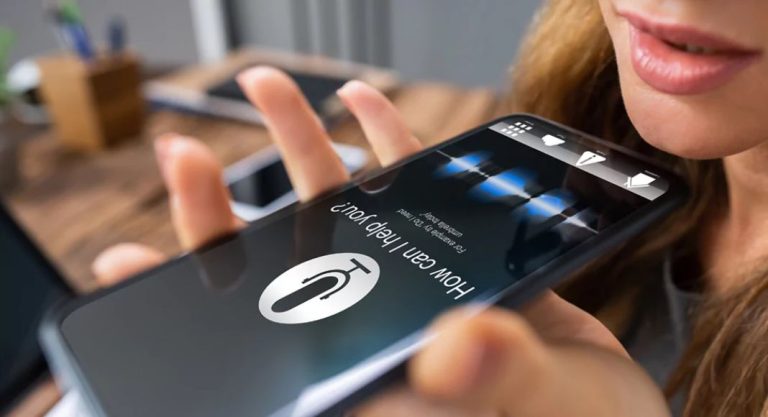




Chromebook (2022) ত কেমেৰা আৰু মাইক গোপনীয়তা সূচকসমূহ সামৰ্থবান কৰক
Thank you for reading this post, don't forget to subscribe!বৰ্তমান, গোপনীয়তা সূচকসমূহ Chrome OS Dev Channel (সংস্কৰণ 108.0.5323.0) ত লাইভ আছে, আৰু বৈশিষ্ট্যটোৱে কাম কৰিবলৈ আপুনি এটা Chrome ফ্লেগ সামৰ্থবান কৰিব লাগিব৷ মই ইয়াক Chrome OS Beta আৰু Stable চেনেলত পৰীক্ষা কৰিলোঁ, কিন্তু ফ্লেগটো উপস্থিত নাই। মই ধৰি লৈছোঁ যে গোপনীয়তা সূচকসমূহ ২ৰ পৰা ৩ সপ্তাহৰ ভিতৰত সুস্থিৰ ব্যৱহাৰকাৰীসকললৈ ৰোল আউট হ’ব, গতিকে বৈশিষ্ট্যটোৰ প্ৰতি চকু ৰাখক। এই সকলোবোৰ কোৱাৰ পিছত, ইয়াত আপুনি কেনেকৈ আপোনাৰ Chromebook ত গোপনীয়তা সূচকসমূহ অন কৰিব পাৰে।
- আপোনাৰ Chromebook ত কেমেৰা আৰু মাইক্ৰ’ফোনৰ বাবে গোপনীয়তা সূচকসমূহ সামৰ্থবান কৰিবলৈ, আপুনি প্ৰথমে এটা Chrome ফ্লেগ অন কৰিব লাগিব। তেনে কৰিবলৈ, Chrome খোলক আৰু তলত উল্লেখ কৰা ঠিকনাটো পেষ্ট কৰক, আৰু Enter টিপক।
chrome://flags#enable-গোপনীয়তা-সূচকসমূহ

২) ইয়াৰ দ্বাৰা পোনপটীয়াকৈ গোপনীয়তা সূচক ফ্লেগ খোল খাব। ইয়াত, ড্ৰপ-ডাউন মেনু খোলক আৰু ফ্লেগ সামৰ্থবান কৰক।

৩) ইয়াৰ পিছত তলৰ “Restart” ত ক্লিক কৰি আপোনাৰ Chromebook ৰিবুট কৰক।
টোকা: পুনৰাৰম্ভ কৰাৰ পিছতো মই আপোনাৰ Chromebook বন্ধ কৰি অন কৰাৰ পৰামৰ্শ দিম। মোৰ পৰীক্ষাত, এটা চফ্ট ৰিবুটৰ পিছত গোপনীয়তা সূচকসমূহ দেখা দিয়া নাছিল৷ গতিকে পৰিবৰ্তনসমূহ সঠিকভাৱে প্ৰয়োগ কৰিবলৈ এটা সম্পূৰ্ণ বন্ধ কৰক।

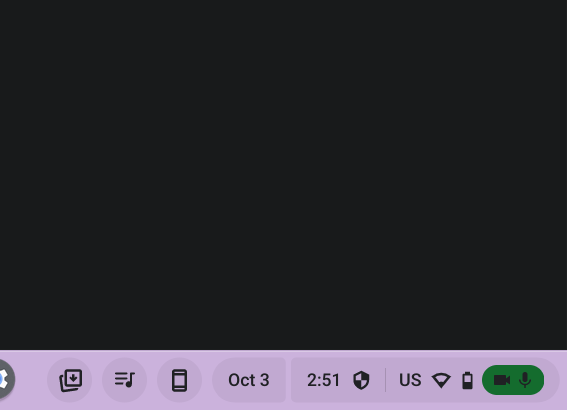
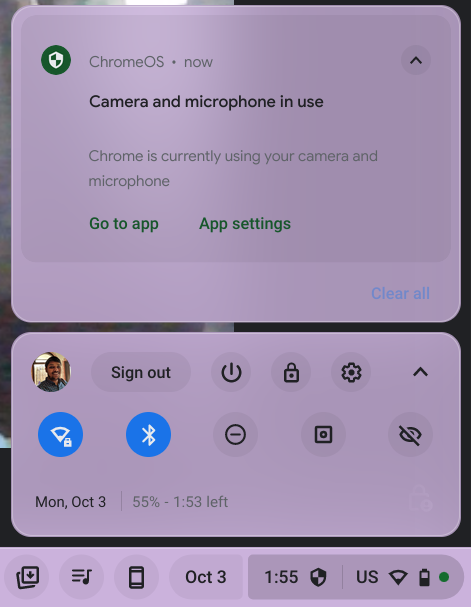
৪) ৰিবুট হোৱাৰ পিছত এটা এপ খুলিব, ধৰক Google Meet, য’ত মাইক আৰু কেমেৰা দুয়োটা ব্যৱহাৰ কৰা হয়। আৰু আপুনি এতিয়া তলৰ সোঁফালৰ চুকত গোপনীয়তা সূচকসমূহ দেখিব য’ত দ্ৰুত সংহতিসমূহ পেনেল বহি থাকে। আৰু তেনেকৈয়ে আপুনি আপোনাৰ Chromebook ত গোপনীয়তা সূচক পাব পাৰে৷
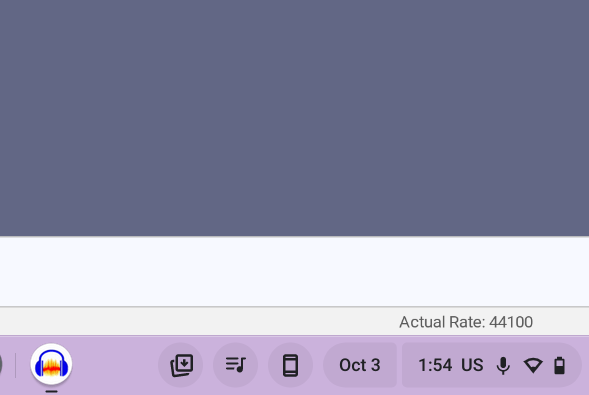
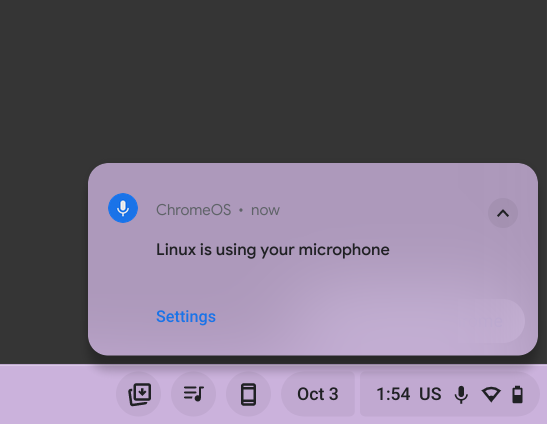
৫/ ভাল কথাটো হ’ল যে গোপনীয়তা সূচকে লিনাক্স এপসমূহৰ বাবেও কাম কৰে। মই Audacity, অন্যতম শ্ৰেষ্ঠ ৰেকৰ্ডিং চফট্ ৱেৰ পৰীক্ষা কৰিলোঁ, আৰু গোপনীয়তা সূচকটো তৎক্ষণাত ওলাল, যিয়ে মোক মাইক ব্যৱহাৰৰ বিষয়ে সতৰ্ক কৰি দিলে।
যদি আপুনি আপোনাৰ Chromebook ত গোপনীয়তা সূচকসমূহ নিষ্ক্ৰিয় কৰিব বিচাৰে, একেটা Chrome ফ্লেগ খোলক আৰু ড্ৰপ-ডাউন মেনুৰ পৰা ইয়াক নিষ্ক্ৰিয় কৰক৷ ইয়াৰ পিছত আপোনাৰ Chromebook পুনৰাৰম্ভ কৰক।
chrome://flags#enable-গোপনীয়তা-সূচকসমূহ

Chromebook ত কেমেৰা আৰু মাইক্ৰ’ফোন ব্যৱহাৰৰ বিষয়ে অৱগত হওক
গতিকে এইদৰেই আপুনি আপোনাৰ Chromebook ত গোপনীয়তা সূচকসমূহ অন কৰিব পাৰে। যিহেতু Chromebooks লাহে লাহে মূলসুঁতিলৈ আহিছে, Google ৰ ফালৰ পৰা Chrome OS লৈ অতি প্ৰয়োজনীয় গোপনীয়তা আৰু সুৰক্ষা বৈশিষ্ট্যসমূহ অনাটো ভাল৷ গোপনীয়তা অনুৰাগীসকলৰ বাবে এইটো অন্যতম শ্ৰেষ্ঠ নতুন বৈশিষ্ট্য। যদি আপুনি অধিক Chrome OS টিপছ আৰু ট্ৰিক্স জানিব বিচাৰে, আমাৰ বিশদ প্ৰবন্ধলৈ যাওক৷ আৰু আপোনাৰ Chromebook ত Linux এপসমূহৰ বাবে মাইক্ৰ’ফোন সামৰ্থবান কৰিবলৈ, আমাৰ ইয়াত এটা বিশদ গাইড লিংক কৰা হৈছে। শেষত আপোনাৰ কিবা প্ৰশ্ন থাকিলে তলৰ কমেণ্ট ছেকচনত জনাওক।